
Samþættingar
Tengdu Elvo við önnur kerfi eins og bókhald, verslun, bókanir, CRM, Slack, Teams og þekkingarkerfi svo upplýsingar um viðskiptavini birtist beint í málinu.
Samþættingar tengja Elvo við önnur kerfi sem fyrirtækið notar, svo gögn um viðskiptavininn birtist beint við hlið málsins og gervigreindin geti nýtt þau í svörum. Þú sérð pantanir, sendingar eða reikninga án þess að skipta um glugga.
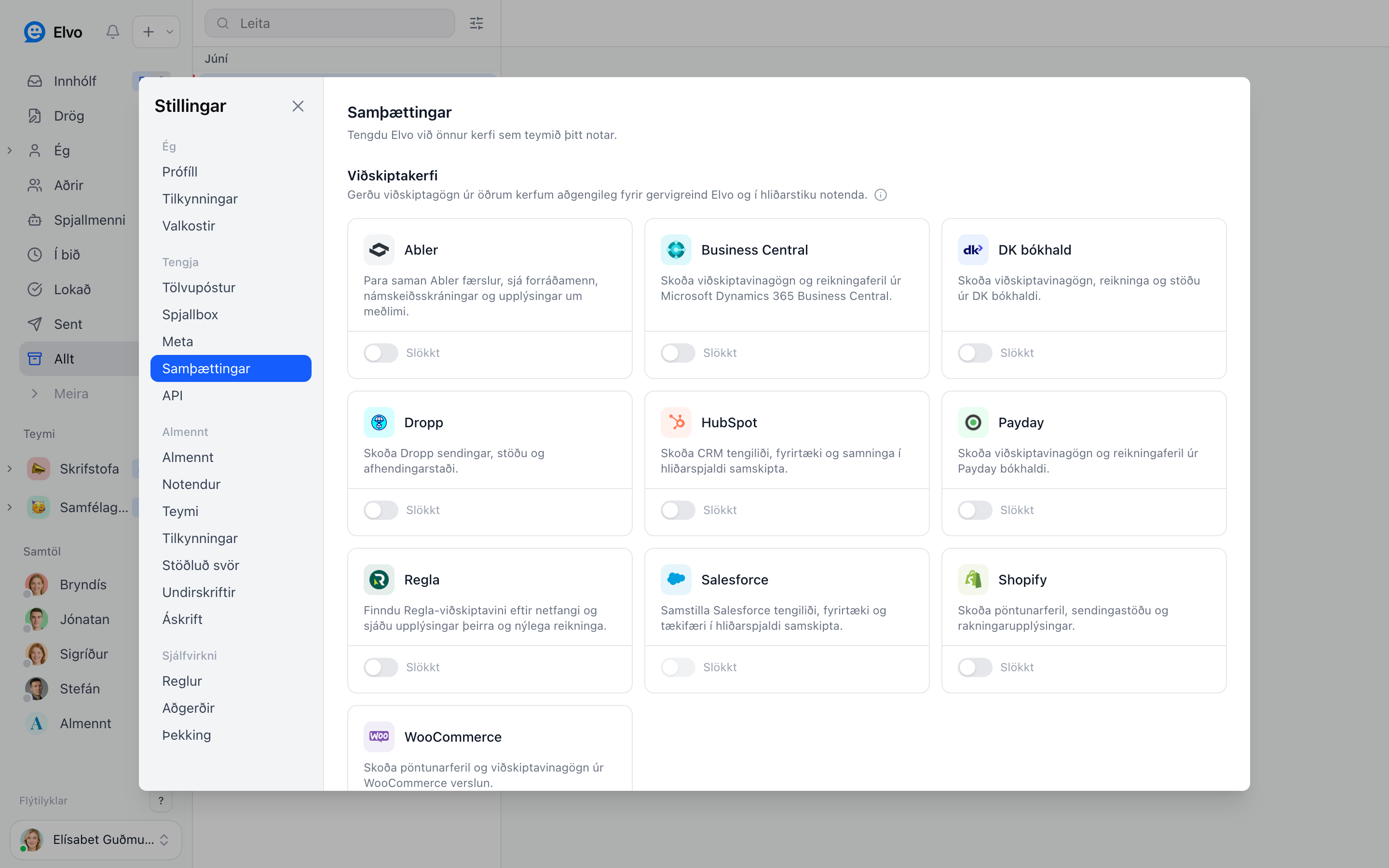
Tengja samþættingu#
Opnaðu Stillingar → Samþættingar og kveiktu á því kerfi sem þú vilt tengja. Þú fylgir leiðbeiningunum til að veita Elvo aðgang. Þegar kerfi er tengt birtast viðeigandi upplýsingar um viðskiptavininn í hægra spjaldinu þegar þú opnar mál.
Verslun og sendingar#
- Shopify — sjáðu pöntunarferil viðskiptavinarins, sendingastöðu og afhendingarupplýsingar beint í málinu.
- WooCommerce — sömu pöntunarupplýsingar fyrir WooCommerce-verslanir.
- Dropp — sjáðu Dropp-sendingar, stöðu þeirra og afhendingarstaði án þess að opna Dropp.
- Pósturinn — gervigreindin flettir upp sendingarnúmerum Póstsins sem viðskiptavinir nefna (sjá hér að neðan).
- LS Retail — sjáðu viðskiptamannaskrá, opnar pantanir og reikninga úr LS Central, hvort sem það keyrir í skýinu eða á eigin netþjóni fyrirtækisins.
Shopify: afpanta og endurgreiða pantanir úr málinu#
Auk þess að sýna pantanir getur teymið brugðist við pöntun í Shopify án þess að fara úr Elvo. Opnaðu málið, opnaðu pöntun undir Shopify-flipanum í hægra spjaldinu og veldu:
- Afpanta og endurgreiða (eða Afpanta pöntun ef ekkert hefur verið greitt) — afpantar pöntunina í Shopify, endurgreiðir greiðsluna á upprunalegan greiðslumáta og skilar vörunum á lager. Viðskiptavinurinn fær afpöntunarpóst frá Shopify.
- Endurgreiða að fullu — endurgreiðir alla pöntunina, sendingarkostnað meðtalinn, en pöntunin helst opin. Viðskiptavinurinn fær tilkynningu.
Elvo biður þig alltaf að staðfesta fyrst, því ekki er hægt að afturkalla þessar breytingar úr Elvo.
Uppsetning: aðgerðirnar þurfa heimildina write_orders á Shopify-appinu sem þú tengdir (til að lesa pantanir nægir read_orders). Í Shopify opnarðu appið undir Stillingar → Öpp og sölurásar → Þróunaröpp, bætir write_orders við undir Configure Admin API scopes og setur appið upp aftur. Ef heimildina vantar lætur Elvo þig vita þegar þú reynir aðgerð — ekkert annað hættir að virka.
Öryggi:
- Hnapparnir birtast aðeins á pöntunum viðskiptavinarins sem á málið. Elvo sannreynir á þjóninum að netfang pöntunarinnar sé það sama og viðskiptavinarins í málinu og hafnar annars — svo aldrei er hægt að afpanta pöntun úr röngu samtali. Ef netfangi tengiliðarins var breytt eftir að viðskiptavinurinn skrifaði er aðgerðinni líka hafnað.
- Engir hnappar birtast á afpöntuðum, endurgreiddum eða ógiltum pöntunum.
- Hver aðgerð skilur eftir innri athugasemd í málinu um hver gerði hvað (t.d. hvaða pöntun var afpöntuð), svo samstarfsfólk sér það í tímalínunni.
Pósturinn#
Þegar viðskiptavinur nefnir sendingarnúmer frá Póstinum (t.d. RR123456785IS) flettir Elvo sendingunni upp og gervigreindin fær nýjustu stöðu hennar þegar hún skrifar svartillögu — svo hún getur svarað „hvar er pakkinn minn?“ án þess að nokkur opni rakningarsíðuna.
- Opnaðu Stillingar → Samþættingar → Pósturinn.
- Kveiktu á tengingunni og smelltu á Vista tengingu. Hvorki lykil né aðgang þarf: rakning Póstsins er opin öllum sem hafa sendingarnúmerið.
Elvo les aðeins stöðu sendinga fyrir númer sem koma fram í samtalinu. Það hefur engan aðgang að viðskiptareikningi ykkar hjá Póstinum og getur ekki stofnað sendingar.
Bókhald og reikningar#
- DK bókhald — sjáðu viðskiptasögu, reikninga, verk og stöðu viðskiptavinarins úr DK. Opin verk birtast efst með stöðu (t.d. í vinnslu, í bið, tilbúið), svo gervigreindin getur svarað „er bíllinn tilbúinn?“ út frá DK.
- Payday — sjáðu reikninga og viðskiptasögu úr Payday.
- Regla — finndu Regla-viðskiptavini eftir netfangi og sjáðu upplýsingar þeirra og nýlega reikninga.
- Business Central — sjáðu viðskiptasögu og reikninga úr Microsoft Dynamics 365 Business Central, hvort sem það keyrir í skýinu eða á eigin netþjóni fyrirtækisins (on-prem, notandanafn og Web Service Access Key).
CRM#
- HubSpot — sjáðu CRM-upplýsingar, fyrirtæki og samninga viðskiptavinarins úr HubSpot.
- Salesforce — samstilltu tengiliði, fyrirtæki og tækifæri úr Salesforce í hægra spjaldið.
Félaga- og námskeiðakerfi#
- Abler — paraðu saman Abler-færslur og sjáðu forráðamenn, námskeiðsskráningar og upplýsingar um meðlim.
Ferðir og bókanir#
Bókun#
Sjáðu ferða- og afþreyingarbókanir viðskiptavinarins úr Bókun beint við hlið samtalsins: bókunarnúmer, dagsetningu, stöðu, fjölda þátttakenda, hvar er sótt og greiðslustöðu. Þegar viðskiptavinur gefur upp bókunarnúmer (t.d. „Get ég fært bókun ICT-8582?“) flettir gervigreindin bókuninni upp og nýtir stöðu hennar þegar hún skrifar svartillögu.
- Í Bókun ferðu í Settings → Connections → API keys og býrð til nýjan lykil. API-aðgangur krefst PRO-áskriftar hjá Bókun.
- Gefðu lyklinum heimild til að lesa bókanir.
- Í Elvo opnarðu Stillingar → Samþættingar → Bókun, límir inn aðgangslykilinn (access key) og leynilykilinn (secret key) og vistar.
Bókanir eru paraðar við viðskiptavininn eftir netfangi: Elvo sýnir aðeins bókanir þar sem netfang viðskiptavinar er það sama og tengiliðarins, og bókunarnúmer úr bókun einhvers annars er aldrei birt. Elvo les einungis bókanir — býr þær aldrei til, breytir þeim né afbókar.
Noona#
- Í Elvo opnarðu Stillingar → Samþættingar → Noona og smellir á Tengja.
- Skráðu þig inn með Noona-notanda sem hefur aðgang að fyrirtækinu og samþykktu lesaðgang að viðskiptavinum, tímum, þjónustum og starfsfólki.
Elvo finnur viðskiptavininn í Noona eftir netfangi, eða eftir símanúmeri fyrir WhatsApp- og símatengiliði, og sýnir væntanlega og fyrri tíma hans við hlið samtalsins: þjónustu, starfsmann, dagsetningu og tíma, stöðu og verð. Gervigreindin notar þá þegar hún skrifar svartillögur. Elvo les aðeins úr Noona; það bókar aldrei, færir né afbókar tíma.
Símaskrá#
Já#
Sýnir skráningu símanúmers viðskiptavinarins á Já.is í hægra spjaldinu — nafn, kennitölu (að hluta falda), heimilisfang og hvort númerið sé bannmerkt. Já getur líka fyllt inn nafn tengiliða sem skildu bara eftir símanúmer, t.d. úr WhatsApp eða símtali.
Já rukkar fyrir hverja uppflettingu samkvæmt ykkar eigin áskrift að Gagnatorgi Já — ekki Elvo.
- Stofnaðu aðgang að Gagnatorgi Já á ja.is/gagnatorg. 30 daga prufutímabil er ókeypis.
- Afritaðu API-lykilinn úr Gagnatorgi.
- Í Elvo opnarðu Stillingar → Samþættingar → Já, límir inn lykilinn og velur stillingarnar hér að neðan.
Stillingar:
- Fylla inn nöfn sjálfkrafa (sjálfgefið slökkt) — þegar tengiliður kemur bara með símanúmer sækir Elvo nafnið í Já ef nákvæmlega einn er skráður fyrir númerinu. Nafn sem einhver hefur slegið inn er aldrei yfirskrifað. Í símtölum er aðeins flett upp frá og með öðru samtali hringjandans, því hægt er að falsa númerabirtingu.
- Hámark uppflettinga á dag — Elvo hættir að fletta upp í Já þegar þessum fjölda gjaldskyldra uppflettinga er náð þann daginn (100, 300, 1.000 eða 3.000; sjálfgefið 300). Það verndar ykkur gegn óvæntum kostnaði.
- Sýna alla kennitöluna — sjálfgefið eru síðustu fjórir stafir kennitölu faldir.
Til að spara uppflettingar flettir Elvo aðeins upp íslenskum símanúmerum og man niðurstöðuna fyrir hvern tengilið í 7 daga áður en spurt er aftur.
Tilkynningar#
Sendu atburði úr Elvo á spjallrás teymisins svo allir sjái ný mál án þess að hafa Elvo opið. Hverjum skilaboðum fylgir hnappur sem opnar málið í Elvo. Báðar tengingarnar eru undir Stillingar → Samþættingar, í flokknum Tilkynningar, þekking og sjálfvirkni, og þú getur bætt við fleiri en einni tengingu (t.d. einni rás á hvert teymi).
Hvað á að senda — hver tenging velur eitt af þessu:
- Ný mál (sjálfgefið)
- Ný mál og úthlutanir
- Allt — líka svör viðskiptavina og leyst mál
Texti skilaboða er styttur í stutt brot og svör viðskiptavina eru aðeins send með Allt.
Hvaða mál — fólk sem les rásina sér ekki endilega mál allra teyma í Elvo, svo reglurnar eru strangar:
- Tenging bundin teymi sendir aðeins mál þess teymis.
- Tenging án teymis sendir aðeins mál sem eru ekki í neinu teymi — nema Öll teymi sé stillt á Já. Þá eru mál allra teyma send, svo allir í rásinni sjá mál sem þeir sjá kannski ekki í Elvo. Gerðu það aðeins fyrir rás sem rétta fólkið les.
Slack#
- Opnaðu Stillingar → Samþættingar → Slack.
- Einfaldast: smelltu á Add to Slack og veldu rás. Þú getur valið Teymi fyrst. Svör í þræði skilaboðanna í Slack koma þá inn í Elvo sem innri athugasemdir í málinu — aldrei til viðskiptavinarins. Í lokaðri rás skaltu líka skrifa
/invite @Elvoí rásina. - Eða notaðu vefkrók (webhook), sem getur aðeins sent: í Slack opnarðu Tools & settings → Manage apps, býrð til app (eða notar fyrirliggjandi), kveikir á Incoming Webhooks og smellir á Add New Webhook to Workspace. Veldu rásina og afritaðu slóðina (
https://hooks.slack.com/services/…). - Límdu slóðina inn í Elvo, veldu Hvað á að senda, veldu Teymi (eða stilltu Öll teymi) og vistaðu.
Með vefkrók getur Elvo aðeins sent skilaboð; svör í þræði koma ekki inn í Elvo.
Microsoft Teams#
Teams tekur við skilaboðum gegnum Workflows-appið.
- Í Teams opnarðu rásina, smellir á … við nafn hennar og velur Workflows.
- Veldu sniðmátið Post to a channel when a webhook request is received, gefðu því nafn (t.d. Elvo), staðfestu teymi og rás og smelltu á Add workflow.
- Afritaðu slóðina sem Teams sýnir þegar vinnuflæðið er tilbúið (hún er á logic.azure.com eða powerplatform.com).
- Í Elvo opnarðu Stillingar → Samþættingar → Microsoft Teams, límir inn slóðina, velur Hvað á að senda, velur Teymi (eða stillir Öll teymi) og vistar. Slóðin er geymd dulkóðuð.
Ekkert er sent fyrr en við næsta atburð sem á við. Svör í Teams koma ekki inn í Elvo.
Þekking#
Notaðu síður og skjöl sem þið haldið þegar úti í Notion, Confluence eða SharePoint sem þekkingu fyrir gervigreindina. Elvo speglar síðurnar inn í Stillingar → Þekking og heldur þeim uppfærðum, svo gervigreindin skrifar svör út frá nýjustu útgáfu.
Svona virkar samstillingin fyrir öll kerfin:
- Elvo samstillir á klukkustundar fresti; smelltu á Samstilla núna undir Stillingar → Þekking til að samstilla strax.
- Nýjar og breyttar síður skila sér við næstu samstillingu. Síða sem er eytt í upprunakerfinu er fjarlægð þegar hún hefur vantað í tvær samstillingar í röð.
- Ekki er hægt að breyta samstilltum síðum í Elvo — breyttu þeim í upprunakerfinu.
- Til að halda einni síðu utan við fjarlægirðu hana í Stillingar → Þekking. Elvo man það og samstillir hana aldrei aftur.
- Allt að 500 síður á hverja tengingu. Ef þú aftengir eru allar samstilltar síður fjarlægðar úr Þekkingu.
Notion#
- Opnaðu notion.so/my-integrations og búðu til nýja innri tengingu (internal integration) fyrir vinnusvæðið. Lesaðgangur að efni nægir.
- Afritaðu Internal Integration Secret (byrjar á
ntn_). - Í Elvo opnarðu Stillingar → Samþættingar → Notion, límir inn lykilinn og vistar.
- Í Notion opnarðu hverja síðu sem Elvo á að læra af, velur ⋯ → Connections og bætir tengingunni við. Undirsíður fylgja með.
Elvo sér aðeins síður sem þú hefur deilt með tengingunni á þennan hátt — ekkert annað á vinnusvæðinu.
Confluence#
- Skráðu þig inn á id.atlassian.com/manage-profile/security/api-tokens með aðgangi sem getur lesið svæðin og búðu til API-lykil (API token).
- Í Elvo opnarðu Stillingar → Samþættingar → Confluence og slærð inn slóð vefsvæðisins (t.d.
https://your-team.atlassian.net), netfang aðgangsins og API-lykilinn. - Valfrjálst geturðu talið upp lykla svæða sem á að taka með, aðskilda með kommu (t.d.
HELP, FAQ). Skildu reitinn eftir tóman til að taka öll svæði sem aðgangurinn getur lesið.
Persónuleg svæði eru ekki tekin með þegar reiturinn er tómur. Til að taka eitt með skrifarðu lykil þess (t.d. ~anna). Elvo sér nákvæmlega það sem tengdi aðgangurinn sér, svo gott er að nota sérstakan aðgang sem hefur aðeins lesaðgang.
SharePoint#
- Í Elvo opnarðu Stillingar → Samþættingar → SharePoint og smellir á Tengja.
- Skráðu þig inn með Microsoft 365-aðgangi sem getur lesið vefsvæðið og samþykktu lesaðgang að vefsvæðum og skrám. Það fer eftir stillingum fyrirtækisins hvort kerfisstjóri Microsoft 365 þurfi að samþykkja þetta í fyrsta sinn.
- Opnaðu Stillingar → Þekking og sláðu inn slóð vefsvæðisins (t.d.
https://contoso.sharepoint.com/sites/Thjonusta). Þú getur líka valið möppu í skjalasafni vefsvæðisins (Documents) til að samstilla aðeins hana.
Elvo les Word- (.docx), PDF-, texta-, Markdown- og HTML-skrár allt að 20 MB úr skjalasafni vefsvæðisins. Elvo sér nákvæmlega það sem innskráði aðgangurinn sér, svo gott er að nota sérstakan aðgang með lesaðgang að réttu vefsvæði. Að tengja SharePoint hefur engin áhrif á Microsoft 365-pósthólf sem er tengt Elvo.
Bílaleigur#
- Caren — sjáðu bókanir viðskiptavinarins úr Caren bókunarkerfinu — bókunarnúmer, dagsetningar, bíl og stöðu — beint í hægra spjaldinu við málið.
Til að tengja Caren býrðu til API lykil í Caren undir Rental Settings (mælt er með sérstökum API notanda fyrir Elvo). Opnaðu svo Stillingar → Samþættingar → Caren í Elvo og sláðu inn API lykilinn, notandanafnið, lykilorðið og RentalId. Elvo les eingöngu gögn úr Caren og breytir þar engu.
Bílar og verkstæði#
Ökutækjaskrá#
Þegar bílnúmer kemur fram í samtali (til dæmis AB123, AB 123 eða AB A12) eða verksmiðjunúmer (VIN) flettir Elvo bílnum upp í opinberri ökutækjaskrá Samgöngustofu á island.is. Bíllinn birtist í hægra spjaldinu með tegund, lit, stöðu (í lagi, úr umferð, afskráð), fyrstu skráningu, næstu aðalskoðun og þyngd, og gervigreindin sér hann þegar hún skrifar svartillögu.
- Opnaðu Stillingar → Samþættingar → Ökutækjaskrá.
- Smelltu á Tengja. Engan lykil eða aðgang þarf.
Elvo les bílnúmer úr efni máls og síðustu skilaboðum viðskiptavinarins, en aðeins þegar talað er um bíl í samtalinu (t.d. „bíllinn“, „bílnúmer“, „skoðun“ eða „verkstæði“). Þannig er flugnúmerum, vörunúmerum og bókunarnúmerum ekki ruglað saman við bílnúmer. Upplýsingar um eiganda fylgja ekki, því þær eru ekki opinberar. Einkanúmer (t.d. BJB1) þekkjast ekki sjálfkrafa, en verksmiðjunúmer virkar alltaf.
Ábending
Samþætting gerir AI-svör nákvæmari, þar sem gervigreindin getur vísað í rauntímagögn (t.d. stöðu pöntunar) þegar hún semur svör.
Zapier#
Tengdu Elvo við þúsundir annarra forrita með Zapier, án þess að forrita. Opnaðu Elvo-forritið fyrir Zapier til að bæta því við Zapier-aðganginn þinn (það er ekki enn skráð í forritaskrá Zapier).
- Kveikjur: nýtt mál, ný skilaboð frá viðskiptavini, máli úthlutað, mál leyst, nýr viðskiptavinur.
- Aðgerðir: bæta innri athugasemd við mál, uppfæra mál (stöðu, umsjónaraðila, teymi, merki), stofna mál, stofna eða uppfæra tengilið.
- Leit: finna tengilið eftir netfangi, finna mál eftir númeri.
Til að tengja býr stjórnandi til API-lykil með heimildinni Lesa + skrifa undir Stillingar → Vefþjónustur og límir hann inn í Zapier. Hver Zap sem byrjar á kveikju frá Elvo notar einn af vefkrókum (webhooks) fyrirtækisins.
Sérsniðin tenging#
Ef kerfið þitt er ekki á listanum getur forritari tengt það sjálfur með sérsniðinni tengingu. Elvo kallar þá á vefslóð sem þið hýsið, sendir netfang viðskiptavinarins og nýjustu skilaboðin, og birtir svarið í hliðarstikunni. Gervigreindin sér líka svarið þegar hún skrifar svartillögur. Þú setur tenginguna upp undir Stillingar → Samþættingar → Sérsniðnar samþættingar, og Elvo býr til leiðbeiningar sem þú getur sent forritaranum.
Hnappar (aðgerðir)#
Sérsniðin tenging getur líka boðið upp á hnappa í hliðarstikunni, t.d. „Taka frá fös 17:00“. Þegar starfsmaður smellir sendir Elvo aðgerðina á aðgerðaslóð sem þið hýsið og skráir í samtalið hver framkvæmdi hana og hver niðurstaðan var.
- Stjórnandi setur aðgerðaslóðina með hnappnum Aðgerðir við tenginguna undir Stillingar → Samþættingar. Án hennar birtast engir hnappar.
- Hnapparnir birtast aðeins þegar samtal er opið og gilda fyrir það samtal eitt.
- Það er alltaf manneskja sem smellir. Gervigreindin keyrir aldrei aðgerðir.
Algengar spurningar#
Rukka kerfin fyrir eigin API? Sum gera það: API-aðgangur að Bókun krefst PRO-áskriftar hjá Bókun og Já rukkar fyrir hverja uppflettingu samkvæmt ykkar áskrift.
Vantar kerfið mitt? Þú getur líka tengt eigin kerfi gegnum vefþjónustuna (API).
Hver getur tengt samþættingar? Stjórnendur — sjá Notendur og hlutverk.