
Setja upp spjallþjóninn
Settu gervigreindarspjallþjón á vefsíðuna þína svo gestir fái samstundis svör allan sólarhringinn og nái í teymið þitt um leið og manneskju er þörf.
Spjallþjónninn svarar gestum vefsíðunnar þinnar samstundis. Hann leysir úr spurningum sjálfur — jafnvel utan opnunartíma — og sendir samtalið á teymið þitt um leið og manneskju er þörf. Gestir ná í hann í gegnum spjallhnapp í horni síðunnar þinnar, án þess að yfirgefa síðuna.
Hvert spjall verður að máli í innhólfinu, alveg eins og tölvupóstur, svo þú heldur sömu yfirsýn.
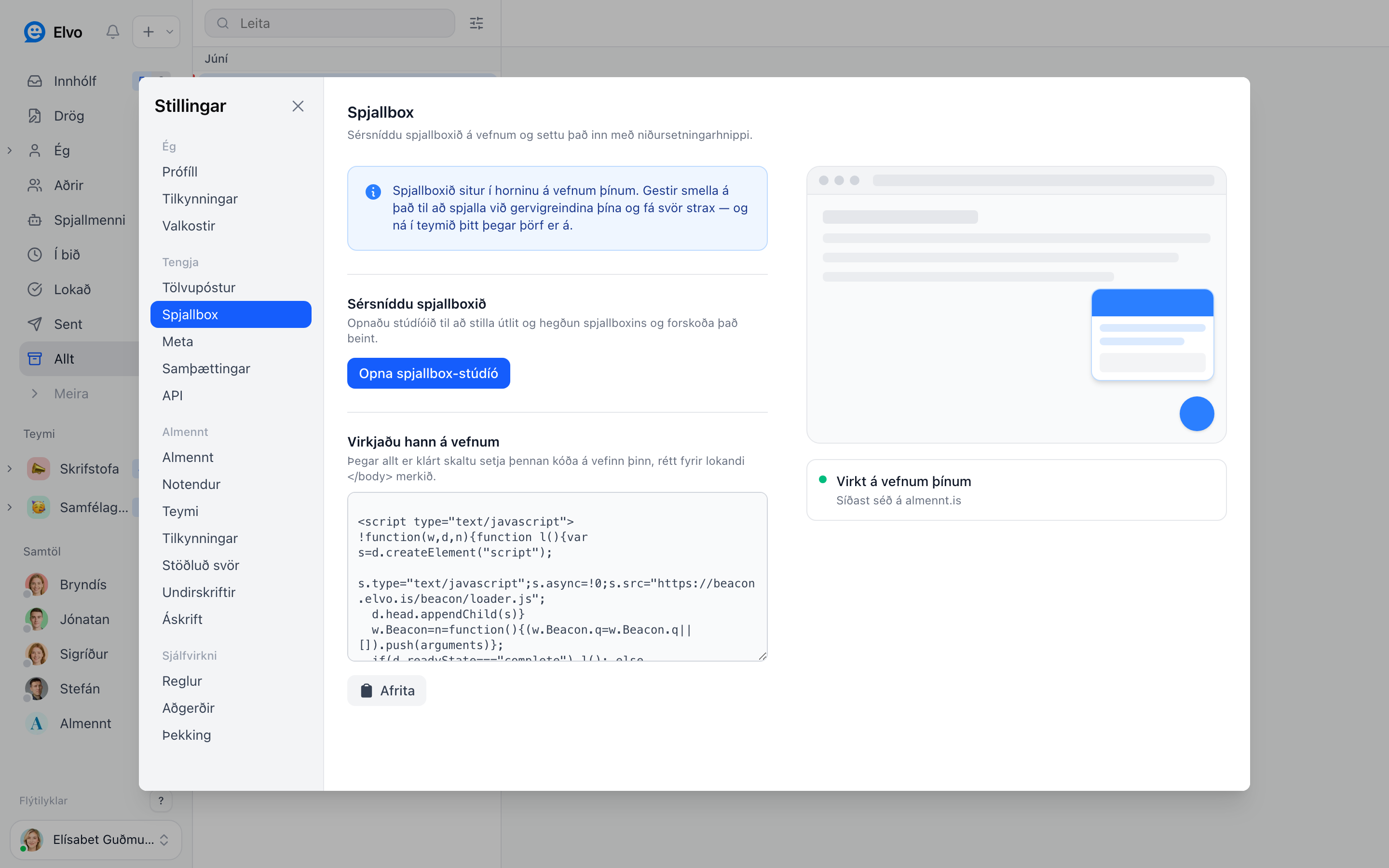
1. Sérsníddu spjallþjóninn#
Opnaðu Stillingar → Spjallþjónn og smelltu á Opna stúdíó. Þar stillir þú:
- Hegðun — kveðjuna sem gestir sjá, hvort gervigreindin svarar fyrst, og hvenær samtalið fer til teymisins.
- Útlit — lit, staðsetningu og merki spjallhnappsins svo hann passi við síðuna þína.
Þú getur forskoðað breytingarnar beint í stúdíóinu áður en þú birtir þær.
2. Settu hann í gang á síðunni þinni#
Afritaðu kóðabútinn undir Bættu honum við síðuna þína og límdu hann inn á vefsíðuna þína, rétt fyrir lokandi </body>-merkið. Sami kóði virkar á öllum síðum vefsins. Um leið og hann er kominn inn fer spjallþjónninn í gang.
Ábending
Notar þú WordPress, Wix eða Squarespace? Þá er yfirleitt reitur fyrir „custom code“ eða „footer scripts“ þar sem þú límir kóðann inn án þess að snerta þema.
3. Fylgstu með#
Þegar spjallþjónninn er kominn í gang sérðu Virkt á vefnum þínum og hvenær síðast var spjallað. Eftir það berast öll spjöll sem mál í innhólfið og þú svarar þeim eins og hverju öðru máli.
4. Þekkja innskráða viðskiptavini (valfrjálst)#
Skrá viðskiptavinir þínir sig inn á vefsvæðið þitt, til dæmis á mínar síður? Þá getur spjallþjónninn vitað hverjir þeir eru. Hvert spjall sýnir nafn, netfang og fyrirtæki viðskiptavinarins strax frá fyrstu skilaboðum, svo teymið þitt þarf ekki að spyrja hverjir þeir eru og getur svarað með tölvupósti ef viðskiptavinurinn yfirgefur spjallið.
Þetta er lítið verkefni fyrir vefforritarann þinn. Sendu honum þennan hluta.
Hvað forritarinn gerir#
- Á síðum þar sem notandi er skráður inn kallar hann á
identifyá eftir spjallkóðanum:
Beacon('identify', {
  userId: 'usr_123',             // stöðugt auðkenni í þínu kerfi (valfrjálst)
  email: 'user@example.com',
  name: 'Jón Jónsson',
  company: 'Fyrirtæki ehf.',      // valfrjálst
  attributes: { customerNumber: '1234' }, // valfrjálst, allt að 20 gildi
  hash: '<undirskrift frá netþjóninum>'
});- Búðu til
hashá netþjóninum þínum, aldrei í vafranum. Það er HMAC-SHA256 (lágstafa hex) afuserId + "\n" + email, eða af netfanginu einu og sér ef þú sendir ekkertuserId, undirritað með undirskriftarlyklinum:
// Node.js
const subject = user.id ? user.id + '\n' + user.email : user.email;
const hash = crypto.createHmac('sha256', SIGNING_KEY).update(subject).digest('hex');
// C# / .NET
var subject = string.IsNullOrEmpty(userId) ? email : userId + "\n" + email;
using var hmac = new HMACSHA256(Encoding.UTF8.GetBytes(signingKey));
var hash = Convert.ToHexString(hmac.ComputeHash(Encoding.UTF8.GetBytes(subject))).ToLowerInvariant();Hvar undirskriftarlykillinn er#
Stjórnandi finnur hann í stúdíóinu undir Stillingar → Spjallþjónn → Opna stúdíó → Innskráðir notendur. Aðeins stjórnendur geta séð hann. Sendu hann til forritarans á öruggan hátt og geymdu hann eingöngu á netþjóninum.
Sýna spjallið eingöngu innskráðum notendum#
Er spjallið eingöngu ætlað viðskiptavinum þínum, til dæmis inni á þjónustuvef? Virkjaðu Sýna eingöngu innskráðum notendum á sama stað. Spjallhnappurinn birtist þá aðeins eftir að identify hefur keyrt með gildu hash, svo gestir á opna vefnum sjá hann ekki og Elvo hafnar spjalli og skilaboðum frá öllum sem eru óauðkenndir. Þegar notandinn skráir sig út kallarðu á Beacon('identify', null) eða endurhleður síðuna, og þá hverfur spjallhnappurinn.
Gott að vita
- Undirritaðu
userIdogemailnákvæmlega eins og þú sendir þau: sami texti, sömu hástafir og lágstafir, engin aukabil. Ef þau passa ekki saman hunsar spjallið auðkennið og gesturinn verður áfram óþekktur. - Kallaðu aðeins á
identifyþegar einhver er skráður inn. - Gervigreind spjallþjónsins sér einnig
company,planogattributessem þú sendir, til dæmisattributes: { role: 'admin' }, svo hún getur svarað stjórnanda sem stjórnanda. AðeinsuserIdogemaileru undirrituð, svo gervigreindin meðhöndlar hin gildin sem óstaðfest: þau hjálpa henni að sníða svarið að viðkomandi en láta hana aldrei gera eða staðfesta neitt á aðgangi hans. Ekki senda neitt sem þú myndir ekki sýna notandanum sjálfum. - Þú getur prófað þetta á prófunarsíðu eða á localhost fyrst: skráðu þig inn, opnaðu spjallið og sendu skilaboð. Spjallið í Elvo sýnir þá nafn viðkomandi í stað gests.
Algengar spurningar#
Svarar gervigreindin sjálfkrafa? Já, ef þú hefur sett upp þekkingargrunn. Annars berst spjallið beint til teymisins.
Hvað gerist utan opnunartíma? Gervigreindin svarar áfram. Ef hún getur ekki leyst málið safnast það í innhólfið og bíður þín næsta morgun.
Geta gestir hafið spjall nafnlaust? Já. Þú getur beðið um netfang ef þú vilt geta svarað síðar með tölvupósti.