
Svarglugginn
Allt í svarglugganum — sniðstika, AI-aðstoð, viðhengi, stöðluð svör, undirskriftir, tímasetning og innri athugasemdir.
Þegar þú svarar máli opnast svarglugginn inni í samtalinu. Þaðan svarar þú viðskiptavininum og nýtir öll verkfærin: textasnið, gervigreind, viðhengi og fleira. Neðst í hverju máli er auk þess alltaf athugasemdareiturinn — fljótleg leið til að skrifa innri minnispunkt eða spjalla við teymið án þess að viðskiptavinurinn sjái.
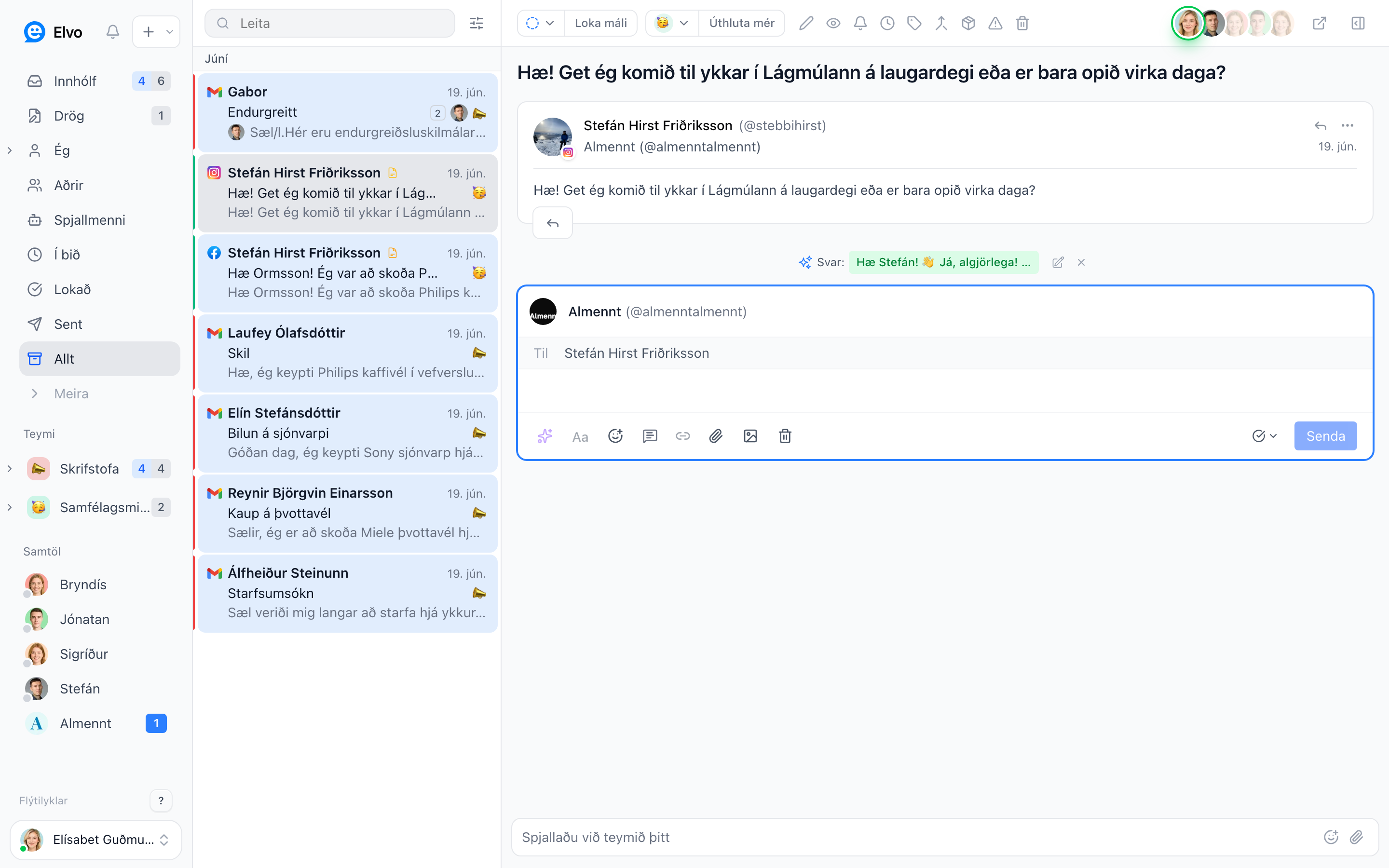 12
12- 1Svarglugginn — hér semur þú svar til viðskiptavinarins. Opnast inni í samtalinu þegar þú smellir á Svara (eða ýtir á R).
- 2Athugasemdareiturinn — fljótlegi reiturinn neðst til að skrifa innri minnispunkt eða spjalla við teymið. Viðskiptavinurinn sér hann aldrei.
Svar eða athugasemd
Það eru tvær leiðir til að skrifa í máli — á tveimur ólíkum stöðum:
- Svar — skrifað í svarglugganum og fer til viðskiptavinarins á þeirri rás sem málið barst á.
- Athugasemd — skrifuð í athugasemdareitnum neðst; innri minnispunktur sem aðeins samstarfsfólk sér.
Í svarglugganum sjálfum geturðu svo valið Svara, Svara öllum eða Áframsenda (fyrir tölvupóst) með fellilistanum við „Til“.
Viðtakendur og efni
Í tölvupósti stýrir þú viðtakendum og efnislínu beint í „Til“-röðinni:
- Cc og Bcc — smelltu á hnappinn til að bæta við viðtakendum í afriti (Cc) eða huldu afriti (Bcc).
- Efni — smelltu á Efni til að breyta efnislínu svarsins.
Sérgluggi
Smelltu á táknið Opna í sérglugga (efst til hægri í svarglugganum) til að færa svarið yfir í sinn eigin glugga. Þá geturðu haldið áfram að skrifa á meðan þú flettir í gegnum önnur mál eða vinnur annars staðar í Elvo. Á meðan svarið er opið í sérglugga læsist svarglugginn inni í málinu og sýnir hver er að skrifa — smelltu á Fókusa á glugga til að fara aftur þangað.
Samvinna í rauntíma
Þið getið unnið saman í málum án árekstra. Ef samstarfsmaður er þegar að skrifa svar í sama máli sýnir svarglugginn „[nafn] er að skrifa…“ og læsist svo þú yfirskrifir ekki textann hans. Glugginn losnar aftur þegar hann hættir. Sama gildir þegar svarið er opið í sérglugga.
Sniðstikan (textasnið)
Kveiktu á sniðstikunni til að forma textann. Hún inniheldur:
- Stíll — fyrirsagnir og málsgreinar.
- Feitletur, skáletur, undirstrikun og yfirstrikun.
- Áherslulitur (highlight).
- Punktalisti og númeraður listi.
- Tengill — settu hlekk á valinn texta.
Samfélagsrásir (Meta / Instagram / Messenger) styðja aðeins ósniðinn texta, svo sniðstikan á ekki við þar.
AI-stikan (gervigreindaraðstoð)
Kveiktu á AI-stikunni til að láta gervigreindina hjálpa þér með svarið:
- AI-drög — semur drög að svari út frá þekkingargrunninum.
- Endurskrifa — umorðar það sem þú hefur skrifað.
- Yfirlestur — lagfærir stafsetningu og málfar.
- Tónn — stillir tóninn (t.d. formlegur eða vinalegur).
- Þýða — þýðir svarið á annað tungumál.
- Hreinsa — snyrtir og einfaldar textann.
- Sérsniðin fyrirmæli — sláðu inn þína eigin leiðbeiningu (t.d. „styttu þetta um helming“).
Gervigreindin sýnir upprunalega textann við hlið niðurstöðunnar svo þú getir borið saman, og þú smellir á Nota til að samþykkja — eða hunsar. Ekkert er sent fyrr en þú sendir sjálf/ur.
Viðhengi
- Festa skrá (📎) eða mynd — veldu af tölvunni.
- Draga og sleppa — slepptu skrám beint á svargluggann.
- Of stór viðhengi — séu þau yfir hámarki býður Elvo að senda þau sem niðurhalstengil í staðinn (og þú getur afturkallað það).
Stöðluð svör og undirskrift
- Stöðluð svör — settu inn vistað svar; þú getur sett það inn, bætt við eða skipt út núverandi texta. Sjá Stöðluð svör.
- Undirskrift — bætist sjálfkrafa neðst; þú getur opnað hana til að skoða eða laga. Sjá Undirskriftir.
Sendandi
Veldu frá hvaða netfangi svarið fer — persónuleg eða sameiginleg netföng sem þú hefur aðgang að. Sjálfgefið er netfangið sem málið barst á.
Tímasetja sendingu
Í stað þess að senda strax geturðu sent síðar: eftir klukkutíma, eftir fjóra tíma, á morgun kl. 9, eða á sérsniðnum tíma. Þú getur líka hreinsað tímasetninguna.
Senda
Smelltu á Senda (⌘↵). Undir fleiri sendingarvalkostum finnurðu m.a. að senda og loka
málinu í einu lagi. Viltu byrja upp á nýtt? Smelltu á ruslafötuna til að eyða drögunum. Sjá
fleiri flýtilykla.
Vitna í skilaboð
Þegar þú svarar viðskiptavini í tölvupósti fylgja fyrri skilaboð sjálfkrafa með sem tilvitnun (móttakandinn getur opnað eða falið hana). Í innri athugasemdum og teymisspjalli geturðu vitnað í tiltekin skilaboð: farðu yfir skilaboðin og smelltu á svar-táknið — þá birtast þau sem tilvitnun efst í svarinu þínu.
Innri athugasemdir nánar
Í athugasemdaham hefurðu sömu verkfæri (viðhengi, emoji) auk @-nefninga:
- Nefna einstakling —
@nafnsendir honum tilkynningu og dregur hann inn í málið. - Nefna allt teymið — láttu allt teymið vita í einu.
Viðskiptavinurinn sér aldrei athugasemdir. Sjá nánar í Svara viðskiptavinum.